
آموزش آمادهسازی فایل ایلوستریتور (Illustrator) برای انیمیشن و افترافکت
فایل ایلوستریتور آماده انیمیشن چیست و چرا اهمیت دارد؟
فایل ایلوستریتور آماده انیمیشن فایلی است که هر عنصر متحرک آن روی لایهای جدا قرار دارد، لایهها نام توصیفی دارند و سند در مد رنگی RGB تنظیم شده است. انیماتور چنین فایلی را با کمترین جداسازی و بازسازی وارد افترافکت (After Effects) میکند و میتواند کارش را از خود حرکت شروع کند.
اهمیت این موضوع از آنجا میآید که افترافکت، فایل را دقیقاً با همان ساختاری میخواند که تحویل گرفته است. اگر چند عنصر در یک لایه جمع شده باشند یا نام لایهها پیشفرض باقی مانده باشد، این بینظمی به محیط انیمیشن هم میرسد و یکی باید آن را اصلاح کند: یا طراح پیش از شروع کار، یا تیم تولید در میانه پروژه.
لایهبندی فایل Illustrator بر اساس منطق حرکت
قاعده اصلی این است که اجزای طرح را بر اساس نحوه حرکتشان گروهبندی کنید و هر گروه را روی لایهای جدا بگذارید. نکته فنی مهم این است که افترافکت فقط لایههای سطح بالا (Top-level Layers) را میخواند و زیرلایهها یا زیرگروههای داخل آنها نادیده گرفته میشوند. بنابراین هر عنصری که قرار است مستقل حرکت کند، باید خودش یک لایه سطح بالا باشد.
اگر چند جزء در یک لایه جمع شدهاند، دستور Release to Layers (Sequence) در منوی پنل Layers آنها را به لایههای جدا تقسیم میکند. گاهی این گزینه از منو ناپدید میشود که اضافه کردن یک لایه تازه آن را برمیگرداند. پس از اجرای این دستور هم، از آنجا که افترافکت فقط لایههای سطح بالا را میبیند، مطمئن شوید همه اجزا در همین سطح قرار گرفتهاند.
در کاراکترها و اشیای مفصلدار، قطعاتی مثل بازوها، دستها، سر و موی بسته باید لایههای مستقل داشته باشند تا بتوان هر کدام را جدا حرکت داد. همچنین توجه داشته باشید لایهای که بعد از ورود فایل به ایلوستریتور اضافه شود، با ذخیره دوباره فایل در افترافکت ظاهر نمیشود؛ فایل باید دوباره وارد و لایه جدید به پروژه کپی شود. بنابراین بهتر است ساختار لایهها پیش از شروع انیمیشن نهایی شده باشد.
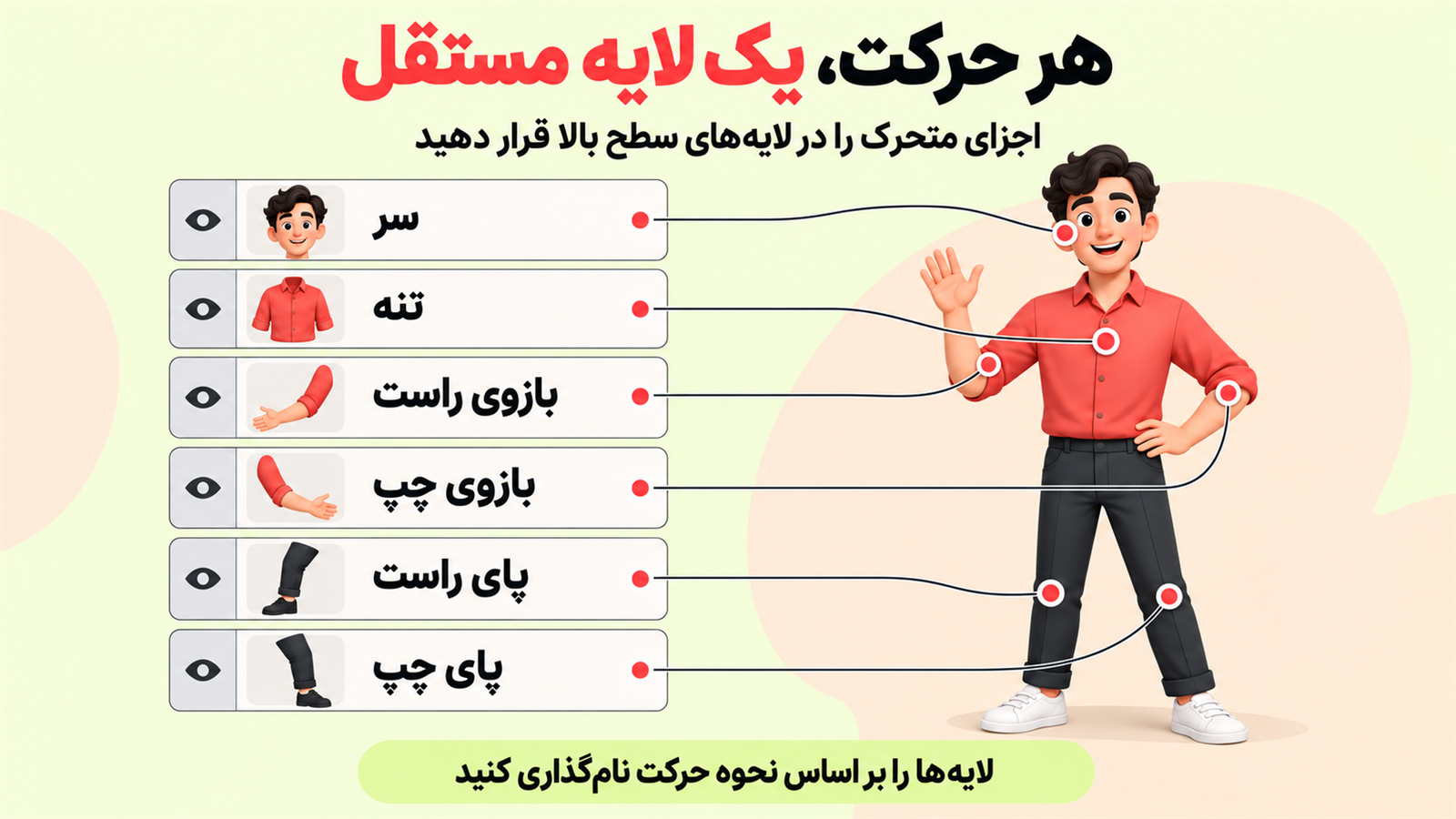
نامگذاری لایهها قبل از ورود به افترافکت
توصیه میشود لایهها پیش از ورود فایل نامگذاری شوند تا انیماتور در افترافکت بداند با چه چیزی کار میکند. برای تغییر نام، در پنل Layers روی نام لایه دوبار کلیک کنید و نامی توصیفی بنویسید.
قاعده یا پیشوند ثابتی برای نامگذاری وجود ندارد، پس بهتر است الگوی نامها را با خود انیماتور هماهنگ کنید. جدول زیر فقط نمونهای از نامگذاری توصیفی است، نه استاندارد رسمی:
| نام پیشفرض | نمونه نام توصیفی | عنصر |
|---|---|---|
| Layer 1 | bg_mountain_01 | کوه پسزمینه |
| Group 12 | hero_head | سر شخصیت اصلی |
| Path 304 | arm_L_upper | بازوی چپ کاراکتر |
| Layer 8 | coffee_cup | فنجان قهوه روی میز |
تنظیمات سند و موارد مشکلساز در فایل ایلوستریتور
پیش از ارسال فایل، این موارد را بررسی کنید:
- مد رنگی RGB: سند را از مسیر File > Document Color Mode > RGB Color روی RGB بگذارید. خروجی برای صفحهنمایش است و مد CMYK رنگها را درست به RGB تبدیل نمیکند.
- یک آرتبورد برای هر صحنه: اگر فایل چند آرتبورد داشته باشد، ورود بهصورت Footage یکی از آنها را بیقاعده انتخاب میکند. بهتر است هر صحنه در فایلی جدا و با یک آرتبورد ذخیره شود. اجزایی که از محدوده آرتبورد بیرون زدهاند هم ممکن است بریده شوند.
- متن: متن زنده ایلوستریتور با دستور Create Shapes from Vector Layer تبدیل نمیشود و پیام خطای «empty or unsupported content» میدهد. اگر قرار است لایه به Shape تبدیل شود، متن را قبلش با Type > Create Outlines (کلید Ctrl/Cmd Shift O) به مسیر تبدیل کنید. توجه کنید که Outline کردن ممکن است موقعیت متن را کمی جابهجا کند.
- طرحهای بسیار پیچیده: استفاده از دستور Expand Appearance زمانی مناسب است که شیء پس از Expand فقط نقاط ساده داشته باشد. طرحهایی مثل براشاستروک (Brush Stroke) با هزاران مسیر ممکن است فرایند تبدیل به Shape را متوقف (هنگ) کنند؛ بنابراین بهتر است بهصورت شیء ایلوستریتور باقی بمانند.
- گرادینت: هنگام تبدیل لایه به Shape Layer، گرادینت منتقل نمیشود و باید در افترافکت با Gradient Fill یا Ramp دوباره ساخته شود.
فرمت ذخیرهسازی و پکیج تحویل به انیماتور
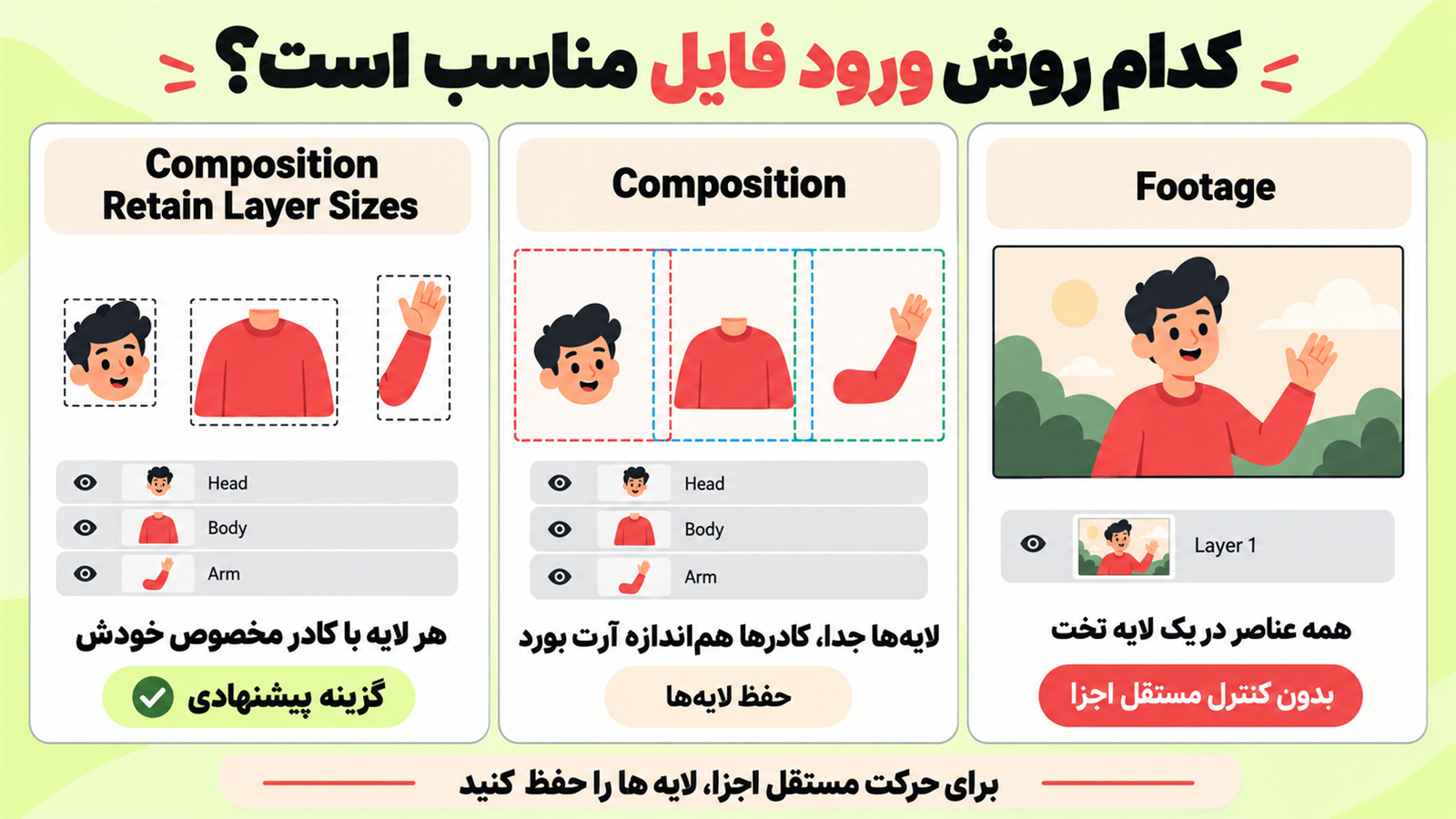
فایل را با فرمت .ai ذخیره کنید و تنظیمات پیشفرض ذخیره را نگه دارید. ورود فایل SVG بهصورت Footage یک لایه تخت میسازد و در ورود بهصورت کامپوزیشن نیز نام لایهها از بین میرود؛ به همین دلیل برای فایلهای چندلایه و پیچیده فرمت .ai پیشنهاد میشود.
در کنار فایل اصلی، بر اساس چکلیست تحویل مانستیزو این موارد را هم آماده کنید:
- لوگوی وکتور (در صورت وجود)
- راهنمای برند (Brand Guideline) و رنگهای سازمانی
- فونتهای برند بههمراه وضعیت مجوز آنها
- فایلهای اصلی تصویرسازی
- تصاویر و ویدیوهای باکیفیت
- متن نهایی
اگر فایل آماده نباشد چه اتفاقی برای پروژه میافتد؟
وقتی فایل بهصورت تخت یا نامنظم تحویل داده شود، انیماتور یا تیم تولید را به جداسازی و بازسازی عناصر ناچار میکند که زمان پروژه را میگیرد. ورود فایل بهصورت Footage هم همهچیز را در یک لایه تخت ادغام میکند و برای انیمیشن مناسب نیست.
در تجربه مانستیزو، بازسازی فایلهای غیراستاندارد کاری فنی به پروژه اضافه میکند که در تعریف اولیه نبوده است. آمادهبودن فایلها از عواملی است که روی حجم کار و برآورد پروژه اثر میگذارد؛ برای مقایسه سطح خدمات و سبکها میتوانید تعرفههای سفارش موشن گرافیک را ببینید.
فایل Illustrator چطور وارد After Effects میشود؟
شناخت گزینههای ورود فایل، دلیل توصیههای بالا را روشن میکند:
- روش وارد کردن فایل (Import): سه حالت اصلی وجود دارد. در حالت Footage همهچیز به یک لایه تخت تبدیل میشود. در حالت Composition لایهها حفظ میشوند، اما کادر هر لایه هماندازه آرتبورد است و انتخاب لایهها سخت میشود. در حالت Composition – Retain Layer Sizes هر لایه کادر مخصوص خودش را دارد که گزینه پیشنهادی در آموزشهای Adobe و School of Motion است.
- حفظ شفافیت وکتور (Continuously Rasterize): لایههای وکتور واردشده بهطور خودکار Continuously Rasterize ندارند. برای اینکه هنگام بزرگنمایی بیش از ۱۰۰٪ شفاف بمانند، انیماتور باید سوییچ آن (آیکون خورشیدی در ستون Switches) را برای هر لایه فعال کند.
- تبدیل به Shape Layer: اگر لازم باشد خود مسیرها متحرک شوند، انیماتور روی لایه راستکلیک کرده و Create > Create Shapes from Vector Layer را انتخاب میکند؛ لایه اصلی نیز زیر آن مخفی باقی میماند.
- نقطه لنگر و تبدیلها: نقطه لنگر (Anchor Point) تنظیمشده در ایلوستریتور به افترافکت منتقل نمیشود و باید دوباره تنظیم شود. همچنین بعد از تبدیل لایه به Shape، ممکن است لایه پسزمینه به بالا بپرد یا مسیر باقیمانده از آرتبورد سوراخی ایجاد کند که باید حذف شود.
چکلیست قبل از ارسال فایل به انیماتور
- هر عنصر متحرک روی یک لایه سطح بالا (Top-level) قرار دارد.
- قطعات مفصلدار (سر، دستها، پاها و موی بسته) لایههای جدا دارند.
- همه لایهها نام توصیفی دارند و الگوی نامها با انیماتور هماهنگ شده است.
- ساختار لایهها پیش از شروع انیمیشن نهایی شده است.
- مد رنگی سند RGB است.
- هر صحنه در فایلی جدا با یک آرتبورد ذخیره شده و عناصر داخل محدوده آن هستند.
- متنهایی که باید به Shape تبدیل شوند Outline شدهاند، یا شیوه کار با آنها با انیماتور هماهنگ شده است.
- طرحهای بسیار پیچیده، مثل براشاستروک با مسیرهای فراوان، با انیماتور بررسی شدهاند.
- فایل با فرمت .ai و تنظیمات پیشفرض ذخیره شده است.
- پکیج تحویل شامل Brand Guideline، فونتها و وضعیت مجوز، فایلهای اصلی تصویرسازی، تصاویر باکیفیت، رنگها و متن نهایی است.

جمعبندی
آمادهسازی فایل ایلوستریتور برای انیمیشن یعنی تصمیمهایی را پیش از تحویل بگیرید که انیماتور بعداً مجبور به بازسازیشان نشود: لایهها بر اساس حرکت جدا شوند، نام داشته باشند، سند RGB باشد، هر صحنه یک آرتبورد داشته باشد و متن و المانهای پیچیده با انیماتور هماهنگ شوند. این کارها زمان آمادهسازی پیش از ارسال را کمی بیشتر میکنند، اما احتمال بازسازی در مراحل بعدی را کم میکنند.
پیش از درخواست قیمت، فایل لایهباز و یک بریف کوتاه آماده کنید تا برآورد دقیقتری از حجم کار بگیرید. برای آشنایی با خطاهای پرهزینه دیگر در پروژههای ویدیویی هم میتوانید مقاله اشتباهات رایج در سفارش موشن گرافیک را بخوانید.
سؤالات متداول
چرا اجزای فایل ایلوستریتور در افترافکت بهصورت لایههای جدا وارد نمیشوند؟
دو دلیل رایج دارد: اول اینکه اگر فایل را با گزینه Footage وارد کنید، همهچیز در یک لایه تخت قرار میگیرد؛ باید آن را بهصورت Composition یا Composition – Retain Layer Sizes وارد کنید. دلیل دوم این است که افترافکت فقط لایههای سطح بالا (Top-level) را میخواند و زیرلایهها و زیرگروهها را نادیده میگیرد، پس هر عنصر متحرک باید روی لایه سطح بالا باشد.
آیا قبل از ورود به افترافکت باید متنها را Outline کنیم؟
اگر قرار است لایه با دستور Create Shapes from Vector Layer به Shape تبدیل شود، بله؛ متن زنده ایلوستریتور با این دستور تبدیل نمیشود و خطا میدهد. با دستور Type > Create Outlines متن را به مسیر تبدیل کنید و بعد موقعیت آن را بررسی کنید، چون ممکن است کمی جابهجا شود. اگر انیماتور روش دیگری در نظر دارد، پیش از ارسال با او هماهنگ کنید.
چرا لایه وکتور بعد از بزرگنمایی در افترافکت تار میشود؟
چون قابلیت Continuously Rasterize بهطور خودکار فعال نمیشود. برای حفظ شفافیت لایه هنگام بزرگنمایی بیش از ۱۰۰٪، این سوییچ را (آیکون خورشیدی در ستون Switches) برای همان لایه روشن کنید. اگر ستون سوییچها دیده نمیشود، دکمه Toggle Switches / Modes را بزنید.
اگر فایل ایلوستریتور چند آرتبورد داشته باشد چه میشود؟
ورود فایل چند آرتبوردی بهصورت Footage باعث میشود افترافکت یکی از آرتبوردها را بیقاعده انتخاب کند. پیشنهاد میشود هر صحنه را در فایلی جدا و فقط با یک آرتبورد ذخیره کنید و آرتبوردهای اضافه را حذف کنید.
منابع
- Adobe — Prepare vector artwork for animation (After Effects tutorial)
- School of Motion — Illustrator to After Effects: The Field Manual